
program yang dipake : adobe photoshop
1. siapkan gambar logo / tulisan yang mau dijadiin watermark (di contoh pake format jpeg), buka di adobe photoshop

2. menu utama -> edit -> define brush preset . klik

3. muncul brush name, pilih nama, lalu ok

4. pilih opsi brush.. pilih gambar yang mau dijadiin pola brushnya (berarti brush logo nya ya.. )
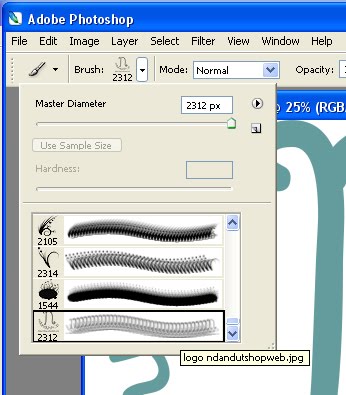
5. siapkan gambar yang akan diwatermark. arahkan cursor ke bagian yang mau dipasang watermark... nanti muncul gambaran brushnya. ukuran brsh bisa diatur, warnanya juga (note: cuman 1 warna aja)


6. klik di bagian foto dan voilaaa!!!! muncul watermarknya. munculnya semi transparan, jadi ga terlalu mengganggu gambar, en rada susah buat diilangin.. :)

kalo step ini udah selesai.. pemakaian selanjutnya udah kayak cap aja,, langkah 1 - 4 udah ga perlu lagi kok.. :)
mudah2an berguna ya buat yang membutuhkan. stop piracy!!!!!!!!!!!!!!!!!!!!!

